
Chapter 3
콘텐츠 관리
홈페이지 팝업을 생성·수정·삭제하는 메뉴입니다.
홈페이지 제작 후 방문자 유도나 공지 안내가 필요할 때 팝업을 활용하세요. 이미지형과 HTML형 두 가지 방식을 지원하며, PC와 모바일을 별도로 운영할 수 있습니다.
팝업 목록
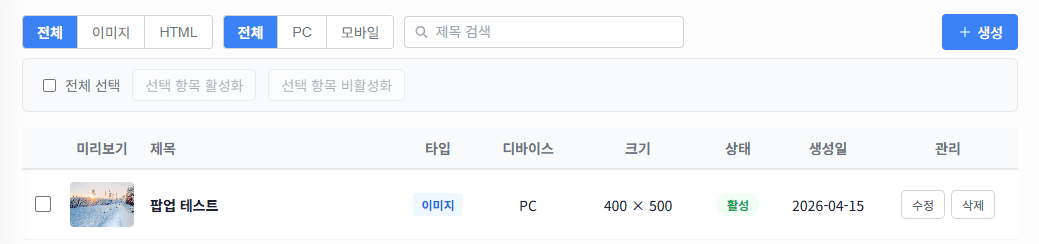
팝업 관리 메뉴에 진입하면 홈페이지에 등록된 팝업 전체 목록이 표시됩니다.
검색 및 필터
목록 상단의 필터를 이용해 원하는 팝업을 빠르게 찾을 수 있습니다.
| 필터 | 옵션 |
|---|---|
| 유형 | 전체 / 이미지 / HTML |
| 디바이스 | 전체 / PC / 모바일 |
| 제목 검색 | 키워드 입력 |
목록 컬럼 설명
| 컬럼 | 설명 |
|---|---|
| 미리보기 | 이미지 팝업은 썸네일, HTML 팝업은 'HTML' 뱃지 표시 |
| 제목 | 팝업 관리용 이름 (웹사이트에 노출되지 않음) |
| 유형 | 이미지 / HTML |
| 디바이스 | PC / 모바일 |
| 크기 | 가로 × 세로 (px) |
| 상태 | 활성 / 비활성 |
| 등록일 | 생성 날짜 |
| 작업 | 수정 / 삭제 버튼 |
일괄 처리
목록의 체크박스를 이용해 여러 팝업을 동시에 활성화하거나 비활성화할 수 있습니다.
- 1
처리할 팝업의 체크박스를 선택합니다.
- 2
상단의 일괄 활성화 또는 일괄 비활성화 버튼을 클릭합니다.
팝업 생성
홈페이지 팝업을 새로 추가하려면 목록 우상단의 팝업 생성 버튼을 클릭하세요.
기본 정보
| 필드 | 필수 | 설명 |
|---|---|---|
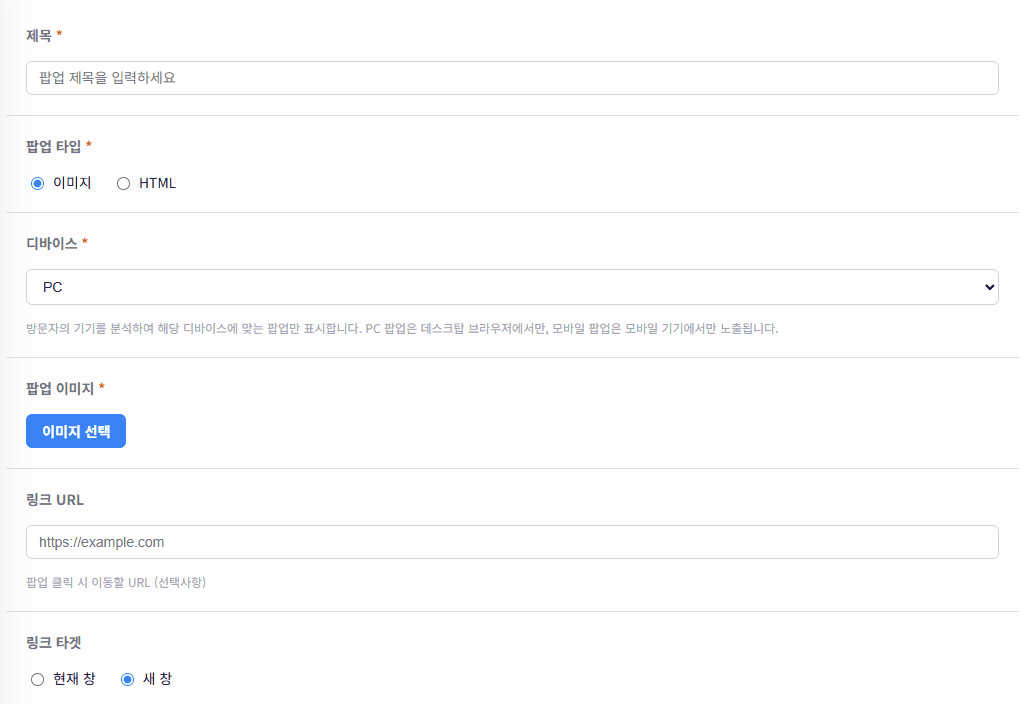
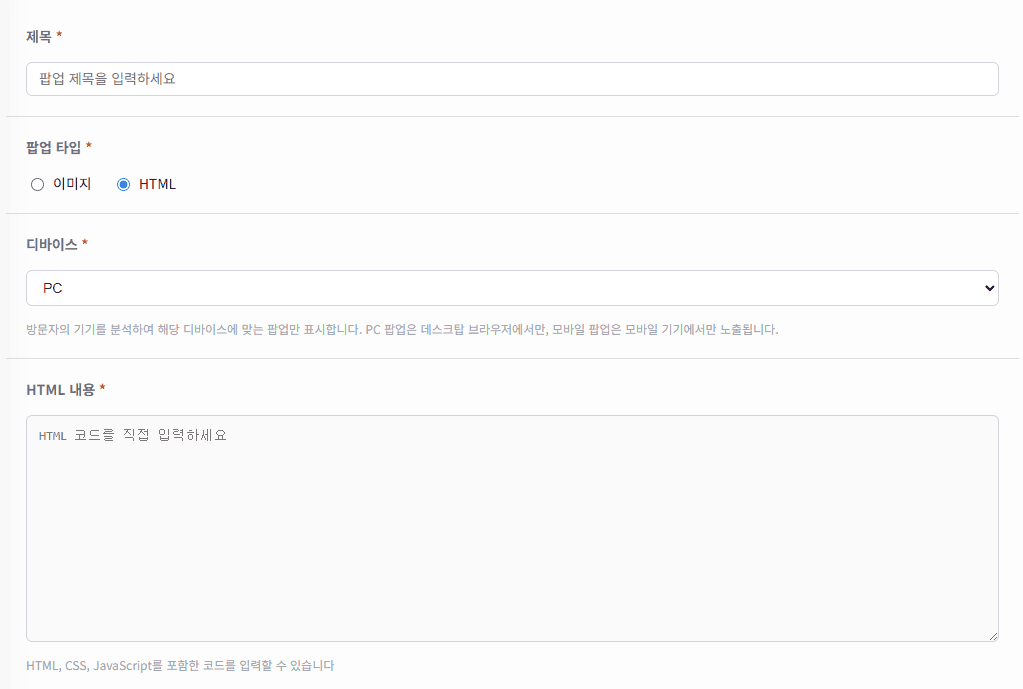
| 제목 | ✓ | 관리자 식별용 이름 |
| 유형 | ✓ | 이미지 또는 HTML 선택 |
| 디바이스 | ✓ | PC 또는 모바일 선택. 선택된 기기에서만 팝업이 표시됨 |
📌
PC와 모바일 팝업을 동시에 운영하려면 같은 내용으로 팝업을 두 개 별도 등록하세요.
유형별 설정
이미지형
| 필드 | 필수 | 설명 |
|---|---|---|
| 팝업 이미지 | ✓ | 표시할 이미지 파일 업로드 |
| 링크 URL | - | 팝업 클릭 시 이동할 주소 |
| 링크 대상 | - | 현재 창(_self) 또는 새 탭(_blank) |
HTML형
| 필드 | 필수 | 설명 |
|---|---|---|
| HTML 코드 | ✓ | HTML, CSS, JavaScript를 포함한 커스텀 코드 입력 |
크기 및 위치
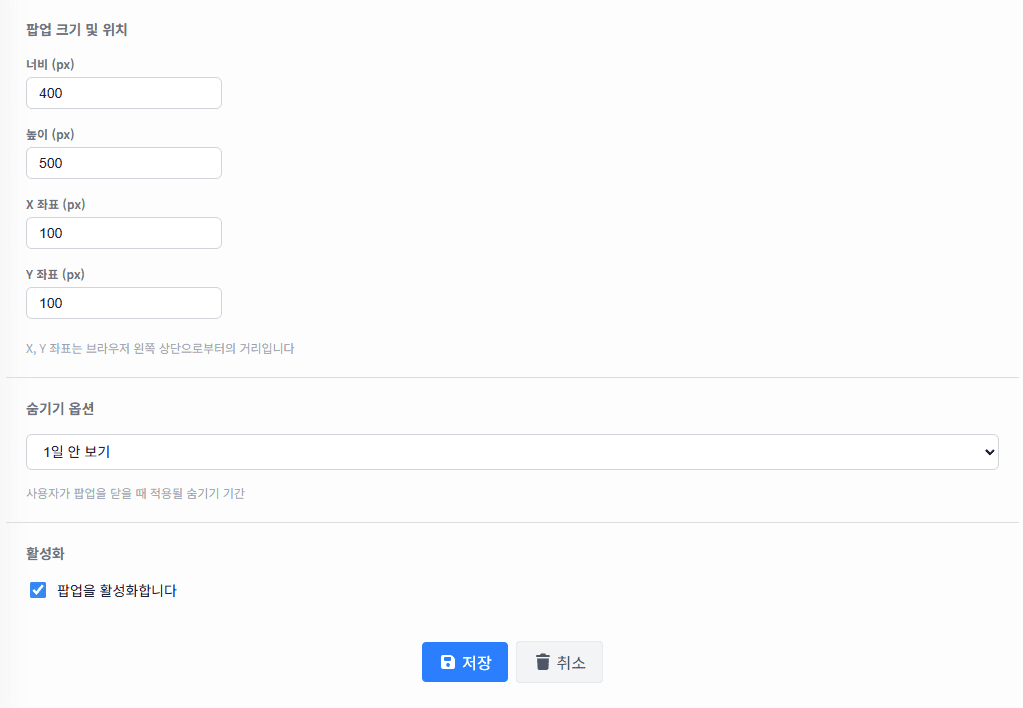
모든 팝업 유형에 공통으로 적용됩니다.
| 필드 | 설명 |
|---|---|
| 가로 (px) | 팝업 너비 (최소 100px) |
| 세로 (px) | 팝업 높이 (최소 100px) |
| X 좌표 (px) | 브라우저 왼쪽 끝에서의 거리 |
| Y 좌표 (px) | 브라우저 상단에서의 거리 |
숨기기 옵션
방문자가 팝업을 닫을 때 적용될 재표시 제한 기간입니다.
| 옵션 | 설명 |
|---|---|
| 1일 동안 보지 않기 | 닫은 후 1일간 재표시 안 함 |
| 1주일 동안 보지 않기 | 닫은 후 7일간 재표시 안 함 |
| 다시 보지 않기 | 영구적으로 표시 안 함 |
활성화
- 체크 시 팝업이 웹사이트에 즉시 노출됩니다.
- 체크 해제 시 저장은 되지만 웹사이트에 표시되지 않습니다.
팝업 수정
등록된 홈페이지 팝업을 변경하려면 목록에서 팝업 행을 클릭하거나 수정 버튼을 클릭하세요.
- 기존에 저장된 모든 값이 폼에 미리 채워져 있습니다.
- 이미지형 팝업은 현재 이미지를 그대로 유지하거나 새 이미지로 교체할 수 있습니다.
- 수정 후 저장 버튼을 클릭하면 변경 사항이 즉시 반영됩니다.
⚠️
저장하지 않고 페이지를 이탈하려 하면 변경 내용 유실 경고가 표시됩니다.
팝업 삭제
더 이상 사용하지 않는 홈페이지 팝업은 목록의 삭제 버튼을 클릭하면 확인 창 이후 삭제됩니다.
⚠️
삭제된 팝업은 복구할 수 없습니다.