
폼 관리
고객 문의를 접수받는 폼을 만들고, 접수된 내역을 관리하는 메뉴입니다.
필요한 항목만 골라 구성할 수 있어 다양한 문의 유형에 맞게 활용할 수 있습니다.
폼 목록
생성된 모든 폼을 확인할 수 있습니다.
폼 이름을 클릭하면 해당 폼의 접수 내역으로 이동합니다. 폼 상세 설정은 접수 내역 화면 상단의 폼 설정 버튼을 통해 접근합니다.
링크 열의 주소를 클릭하면 실제 홈페이지의 문의 폼 페이지를 새 탭으로 확인할 수 있습니다.

폼 생성
새 문의 폼을 만들 때 입력하는 항목입니다.
| 항목 | 설명 |
|---|---|
| 폼 이름 | 관리자 화면에 표시되는 폼 이름 (예: 고객문의) |
| 폼 코드 | URL에 사용되는 고유 식별자 (예: contact → /form/contact) |
코드는 영문자로 시작하고, 영문·숫자·하이픈·언더스코어만 사용할 수 있습니다.
폼 생성 후 자동으로 상세 설정 화면으로 이동합니다.

폼 상세 설정
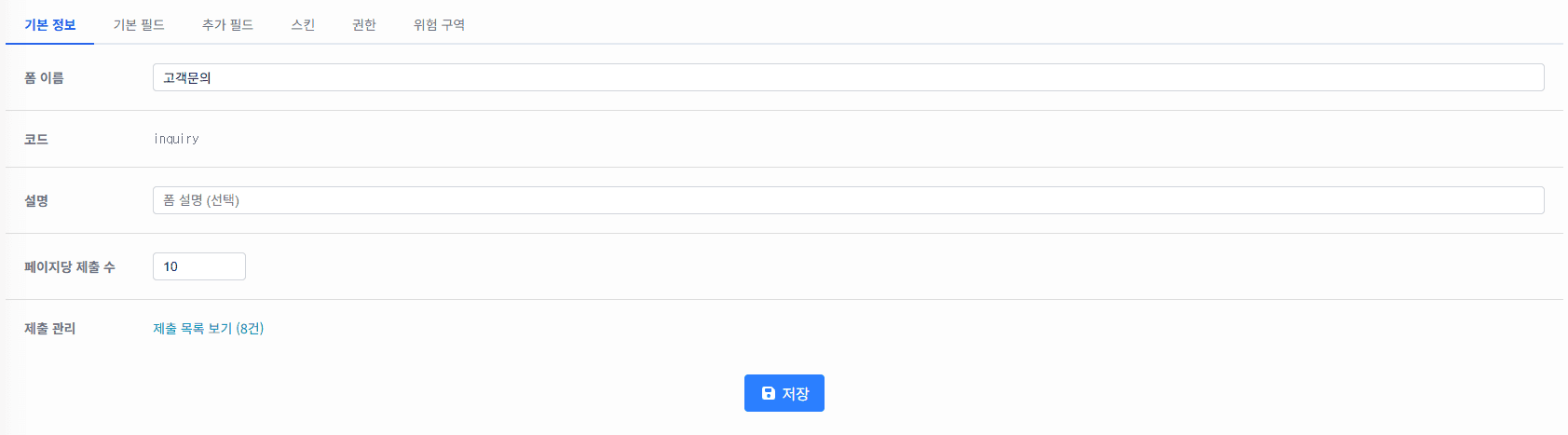
생성된 폼의 세부 설정은 6개의 탭으로 구성됩니다.
| 폼 이름 | 폼 이름 수정 |
| 설명 | 폼에 대한 내부용 메모 |
| 페이지당 제출 수 | 제출 목록 한 화면에 표시할 건수 |
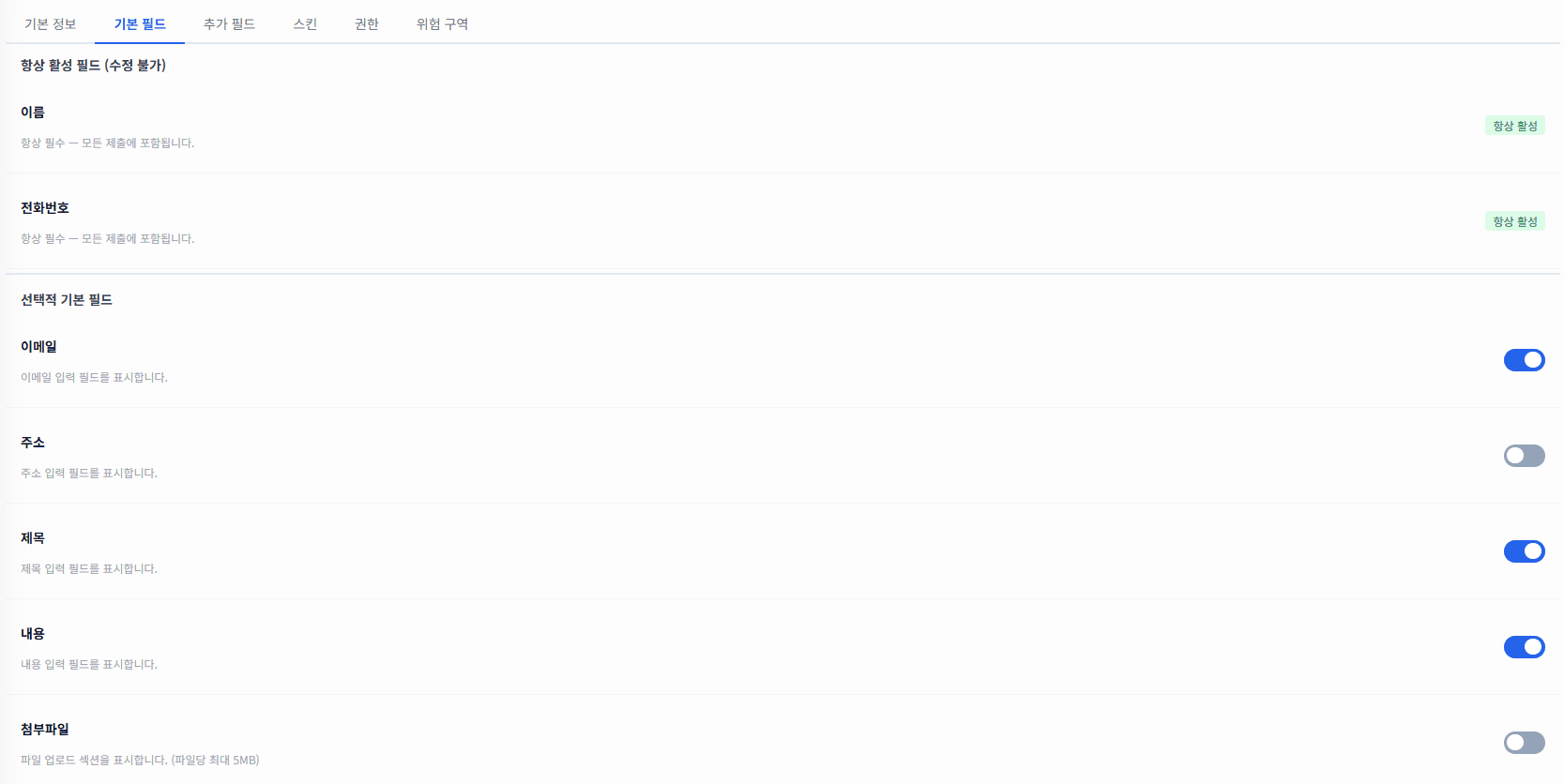
문의 폼에 포함할 입력 항목을 설정합니다.
항상 포함되는 필드 (변경 불가)
| 이름 | 문의자 이름 — 필수 |
| 전화번호 | 문의자 연락처 — 필수 |
선택적으로 켜고 끌 수 있는 필드
| 이메일 | 이메일 입력 필드 |
| 주소 | 주소 입력 필드 |
| 제목 | 문의 제목 입력 필드 |
| 내용 | 문의 내용 입력 필드 |
| 첨부파일 | 파일 업로드 (파일당 최대 5MB) |
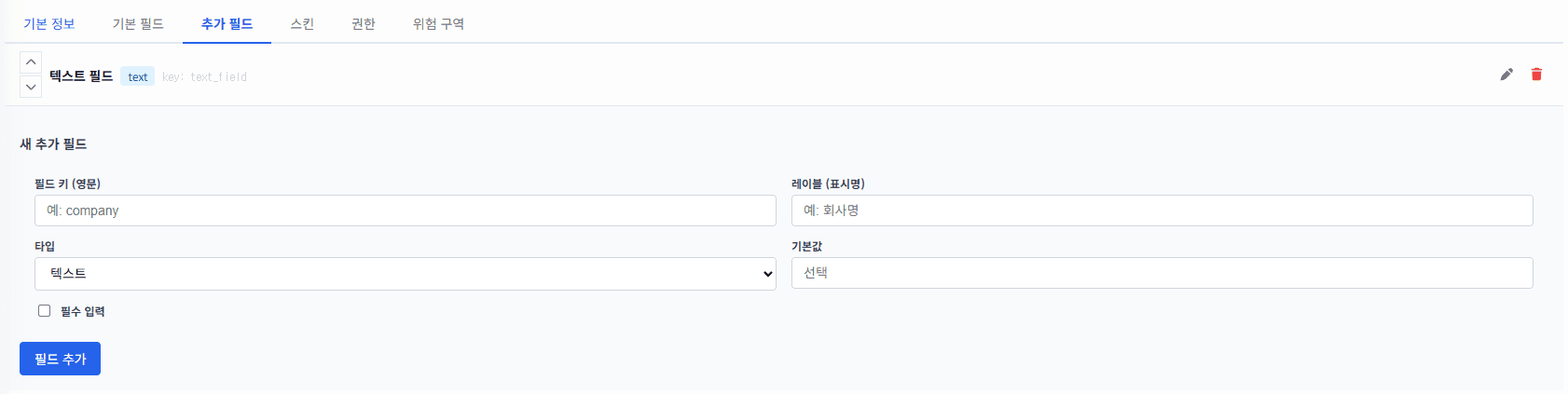
기본 제공 항목 외에 폼에 맞는 항목을 자유롭게 추가할 수 있습니다.
| 설정 항목 | 설명 |
|---|---|
| 필드 키 | 시스템 내부 영문 식별자 (예: company) |
| 표시명 | 폼 화면에 표시되는 항목 이름 (예: 회사명) |
| 필드 타입 | 텍스트 / 멀티라인 텍스트 / 숫자 / 예·아니오 / 단일 선택 / 복수 선택 / 날짜 / 시간 / 날짜+시간 |
| 필수 여부 | 문의자가 반드시 입력해야 하는지 여부 |
| 선택지 | 단일 선택 또는 복수 선택 타입일 때 선택 가능한 항목 (쉼표로 구분) |
| 기본값 | 항목의 초기값 |
- 추가 필드는 ↑↓ 버튼으로 순서를 변경할 수 있으며, 개별 수정 및 삭제도 가능합니다.
- 추가 필드를 삭제해도 기존 접수 내역에 저장된 데이터는 유지됩니다.
문의 폼 페이지에 적용할 디자인 스킨을 선택합니다.

폼을 제출할 수 있는 대상을 설정합니다.
| 권한 항목 | 선택 가능한 값 |
|---|---|
| 쓰기 권한 | 전체 공개 / 회원만 / 1등급 이상 회원 / 2등급 이상 회원 / 3등급 이상 회원 / 관리자만 |
전체 공개로 설정하면 비회원도 폼을 제출할 수 있습니다.
폼을 삭제하면 해당 폼의 모든 접수 내역도 함께 영구 삭제됩니다.
되돌릴 수 없는 작업입니다.
제출 내역 관리
접수된 문의 목록을 조회하고 관리합니다.
이름, 전화번호, 이메일, 제목으로 검색할 수 있습니다.
제출 상세 조회
목록에서 이름을 클릭하면 해당 문의의 상세 내용을 확인할 수 있습니다.
관리자 직접 등록
제출 추가 버튼을 통해 관리자가 직접 접수 내역을 등록할 수 있습니다.
전화 또는 방문 문의를 시스템에 함께 기록할 때 활용할 수 있습니다.
Excel 일괄 업로드
여러 건의 문의 내역을 한 번에 등록할 수 있습니다.
- 1
템플릿 버튼으로 해당 폼 구조에 맞는 Excel 양식을 다운로드합니다.
- 2
양식에 맞게 내용을 작성합니다.
- 3
일괄 업로드 버튼으로 파일을 업로드하면 제출 내역이 일괄 등록됩니다.
